





45-DAY Price Match
30-Day Money Back Guarantee
1 Year Hassle Free Warranty
Free Lifetime Tech Support
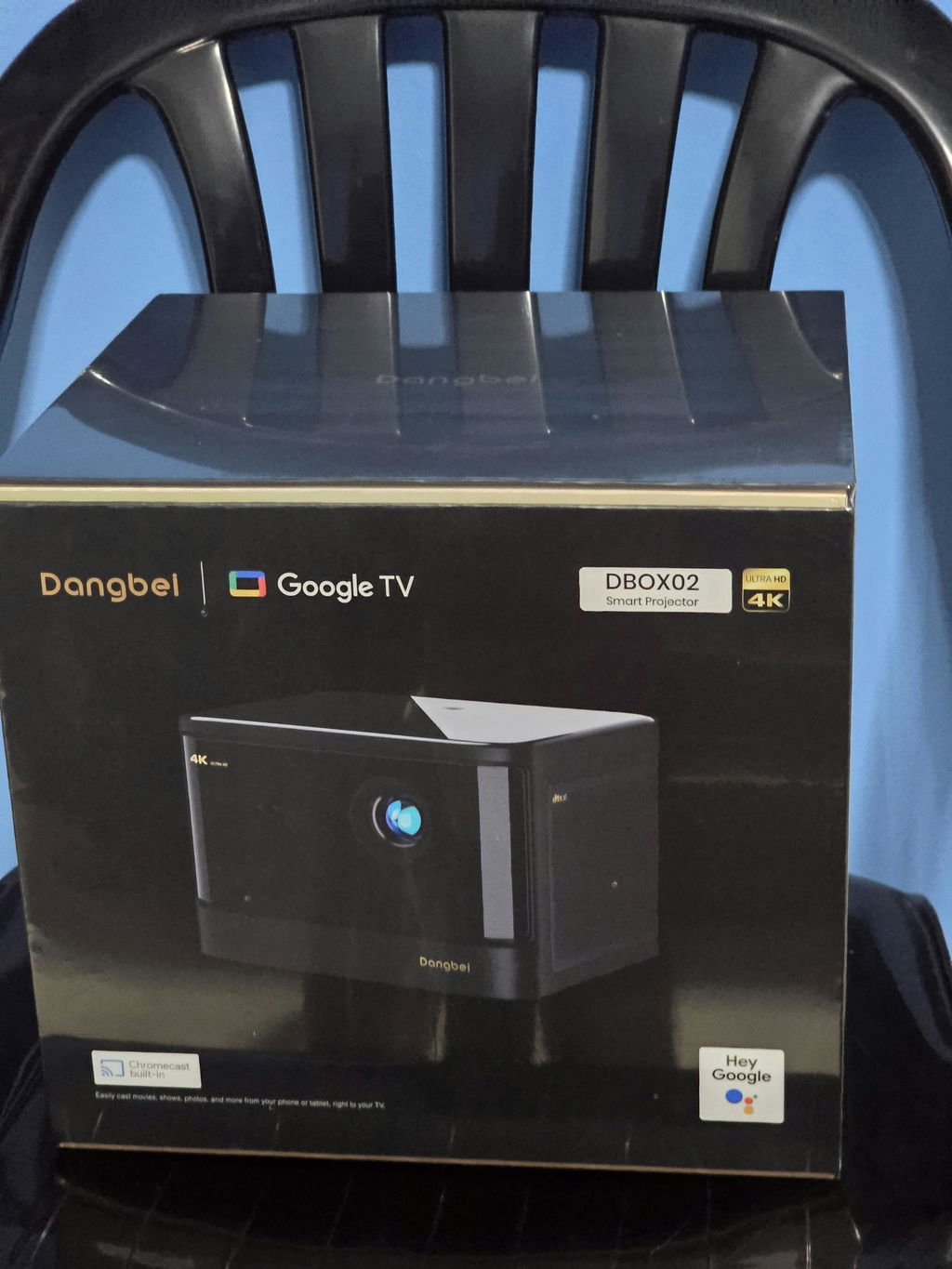
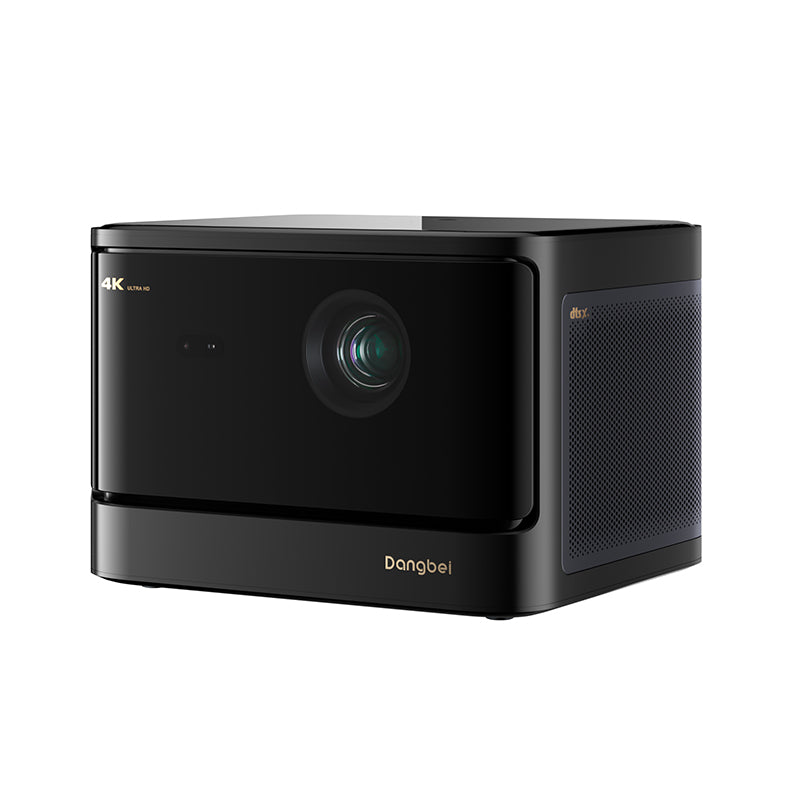
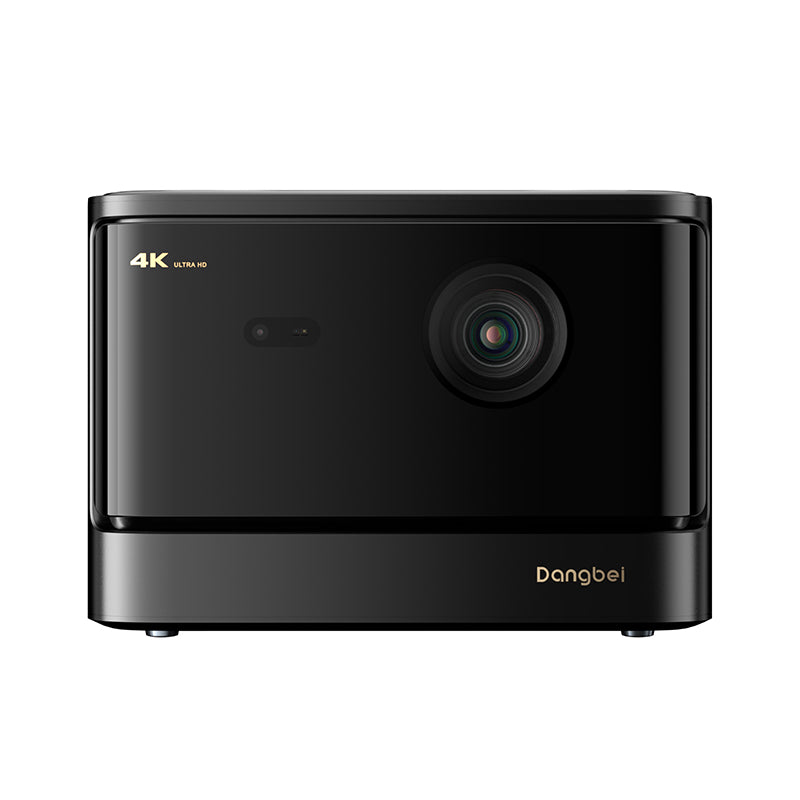
Dangbei DBOX02 (Mars Pro 2) Vidéoprojecteur Laser 4K avec Licence Netflix - MLTI
45-DAY Price Match
If you find a lower price before purchasing, send us the product link and a screenshot of the lower price, and we’ll match it.
If you find a lower price on NothingProjector.com within 60 days of receiving your order, just send us the product link and a screenshot, we’ll review it. Once confirmed, we’ll refund the difference.
Enjoy worry-free shopping with our price match & guarantee.

Description
- Captivant et confortable : La technologie avancée d'affichage laser au phosphore, adoptée par plus de 30 000 cinémas dans le monde, offre des visuels clairs, sans taches et sans franges de couleur. Binge-watch sans fatigue oculaire !
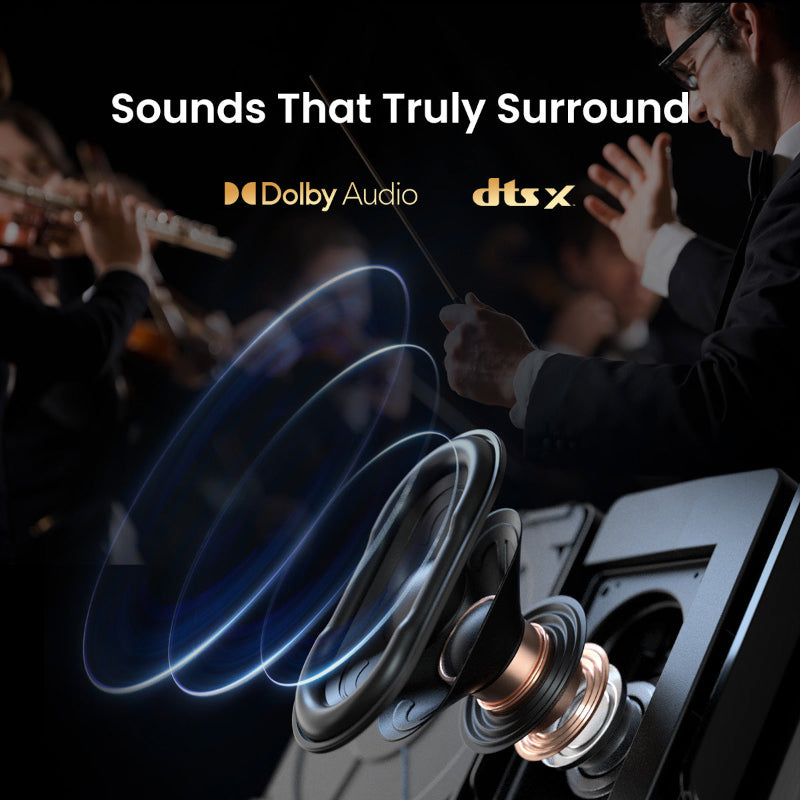
- Des sons vraiment surround : Des murmures derrière vous aux hélicoptères au-dessus de vous, préparez-vous à être transporté au cœur du film ou du concert avec un son multidimensionnel.
- Protégez votre vue : Profitez du contenu en sachant que la sécurité de votre famille est une priorité. Une protection oculaire intelligente protège les yeux, en particulier pour les petits curieux qui pourraient se promener devant le vidéoprojecteur.
- Une lumière parfaite, à chaque fois : Le réglage intelligent de la luminosité Al s'adapte automatiquement à votre environnement. De jour comme de nuit, dans un salon lumineux ou un sous-sol confortable, vous obtenez toujours l'image parfaite.
- Plongez dans la 3D : Découvrez une profondeur et un réalisme incroyables. Plusieurs modes 3D sont parfaits pour profiter de votre contenu compatible préféré, y compris les films Blu-ray 3D.
Informations d'expédition
Informations de livraison pour NothingProjector:
Délai de traitement des commandes :
Veuillez nous accorder 1 à 2 jours ouvrables pour traiter votre commande.
Entrepôts locaux:
Nous avons des entrepôts locaux en Australie, en Amérique du Nord et en Europe (Sauf au Royaume-Uni, veuillez noter que les clients au Royaume-Uni doivent payer des droits de douane.)
Délais d'expédition :
Australie:
Délai de livraison typique : 2 à 7 jours ouvrables.
Pour les zones métropolitaines : 2-3 jours ouvrés.
Amérique du Nord et Europe:
Délai de livraison typique : 2 à 7 jours ouvrables.
Pour les clients de l’UE depuis les entrepôts de l’UE : 4 à 7 jours ouvrables.
Autres régions :
Si votre adresse n'est pas en Australie, en Amérique du Nord ou en Europe, le colis sera expédié directement depuis la Chine.
Délai de livraison typique : 7 à 15 jours ouvrables.
Pour les clients étrangers : 7 à 14 jours ouvrables.
Remarque importante :
- Il est de la responsabilité du client de fournir une adresse de livraison complète et précise.
Nous ne pouvons pas modifier votre adresse de livraison une fois le colis expédié.
NothingProjector ne peut être tenu responsable des colis perdus en raison d’adresses incomplètes ou inexactes.
Une question ?
Notre équipe de support client dédiée est à votre disposition pour répondre à toutes vos demandes.
Contactez-nous ici >>


Spécifications
| Technologie d'affichage | DLP |
|---|---|
| Luminosité (iSO Lumens) | 2450* |
| Puce d'affichage | 0,47°UHD DMD |
| Source de lumière | Laser (technologie laser ALPD®) |
| Durée de vie de la source lumineuse | 30 000 heures |
| Résolution | 4K UHD (3 840 × 2 160) |
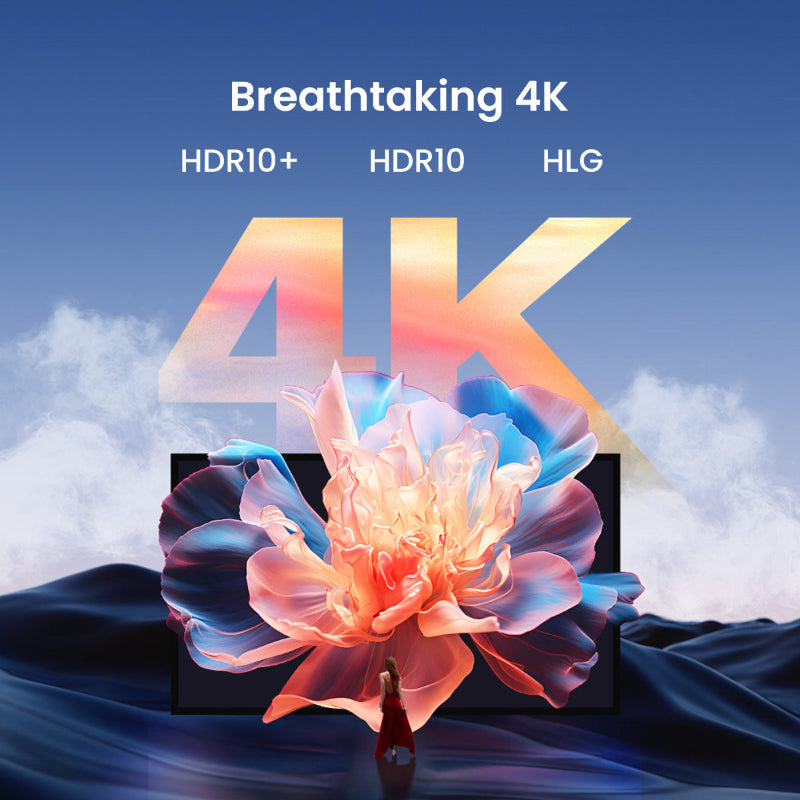
| Formats pris en charge | HDR10+, HDR10, HLG |
| 3D | Oui, 3D en Full HD |
| MEMC | Oui |
| Taux de rafraîchissement | Jusqu'à 4K à 60 Hz, jusqu'à 1080p à 240 Hz |
| Réglage de la luminosité | Oui |
| Protection des yeux | Oui |
| Rapport de projection | 1.27:1 |
| Taille de l'image | 60 ~ 200 ° (recommandé 80'' ~ 120'') |
| Mise au point automatique | Oui, dToF + mise au point automatique de la caméra |
| Réglage automatique de la distorsion trapézoïdale | Oui, ±30° |
| Intelligent Écran Ajustement | Oui |
| Évitement intelligent des obstacles | Oui |
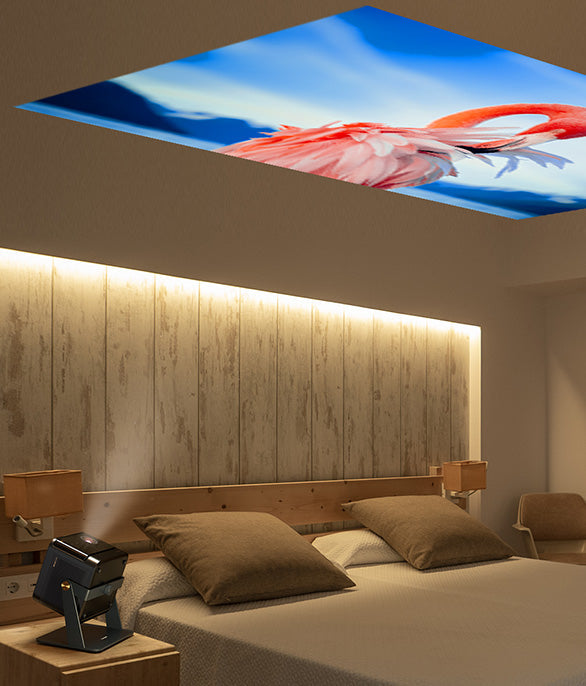
| Méthode de projection | Avant, arrière, plafond avant, plafond arrière |
| Décalage de projection | 100% |
| zoomer | 100%-50% |
| Haut-parleur | 2×12W |
| Dolby numérique | Oui |
| Dolby Digital Plus | Oui |
| DTS:X | Oui |
| RAM | 2 Go DDR3 |
| Stockage | 32 Go eMMC5.1 |
| Système d'exploitation | Google TV |
| Content | Netflix, YouTube, Prime Vidéo, Hulu, Disney+... |
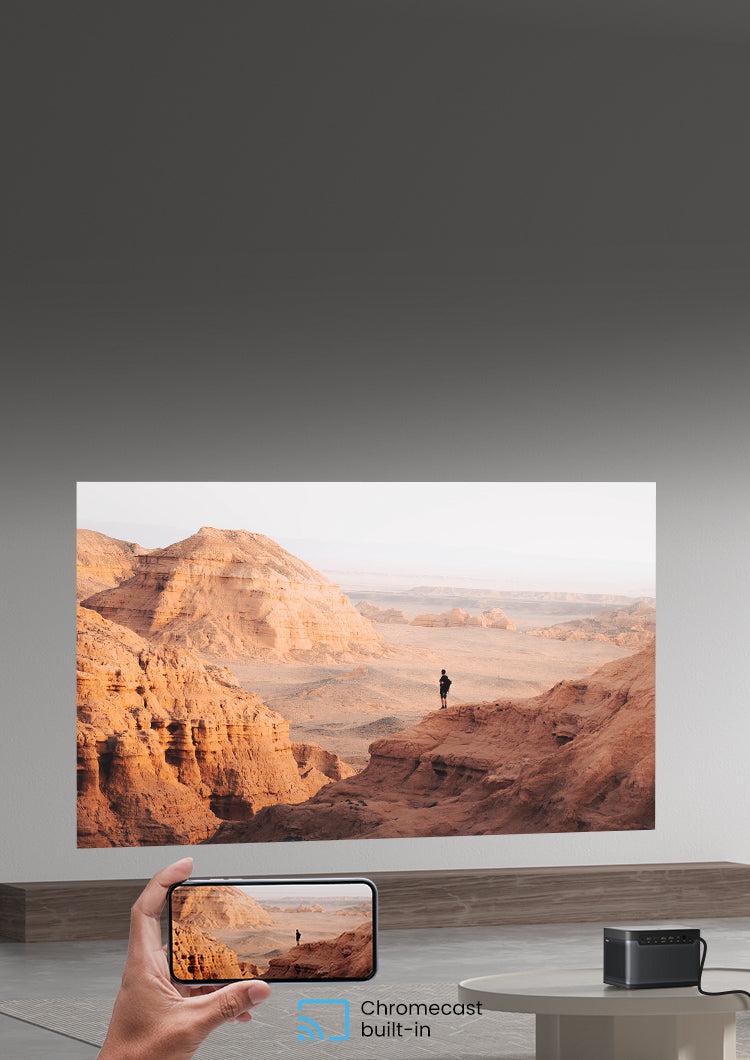
| Chromecast intégré | Oui |
| OTA | Oui |
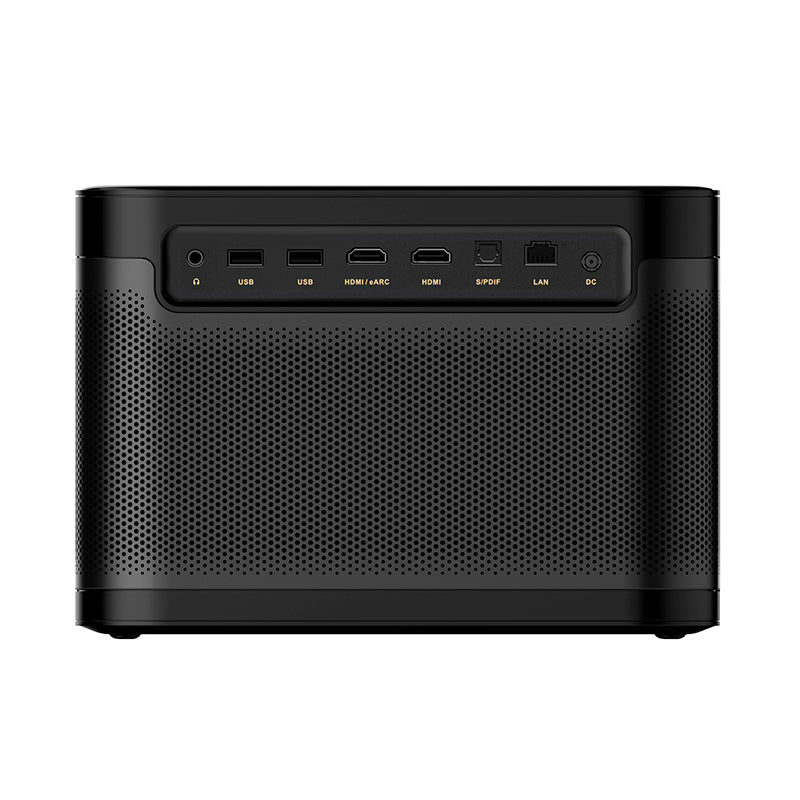
| Entrée | USB2.0 x 2, HDMI 2.1 x 1, HDMI eARC x 1, DC-IN x 1, LAN x 1 |
| Sortie | Audio 3,5 mm x 1, SPDIF x 1 |
| Wi-Fi | Wi-Fi 6 double bande 2,4/5 GHz, |
| Bluetooth | Bluetooth 5.2/BLE |
| Consommation d'énergie | ≈150W |
| Température de fonctionnement | 5°C~35°C |
| Bruit | Bruit : Mode standard <24 dB à 25°C, Distance : 1 m |
| Taille | 9,29 × 7,93 × 6,43 pouces |
| Poids | 8,8 livres |
| Accessoires | Prise d'alimentation : 180 W (18 V/10 A) Cordon secteur x 1 Télécommande x 1 Chiffon d'essuyage x 1 Manuel d'utilisation x1 Piles AAA |

Bon sang, vidéoprojecteurs ont CHANGÉ - Dangbei Mars Pro 2
@ShortCircuit•2,4 millions d'abonnés

Dangbei DBOX02 (Mars Pro 4K 2) Google TV Laser Vidéoprojecteur Révision !
@TrendingReviews•35,3K abonnés

Dangbei DBOX02 4K Laser Vidéoprojecteur (Mars Pro 2) avec Google TV & Netflix intégré
@allthingstech•274 000 abonnés

Dangbei DBox02 (Mars 2 PRO) Examen pratique
@JoelsterG4k•59,1K abonnés

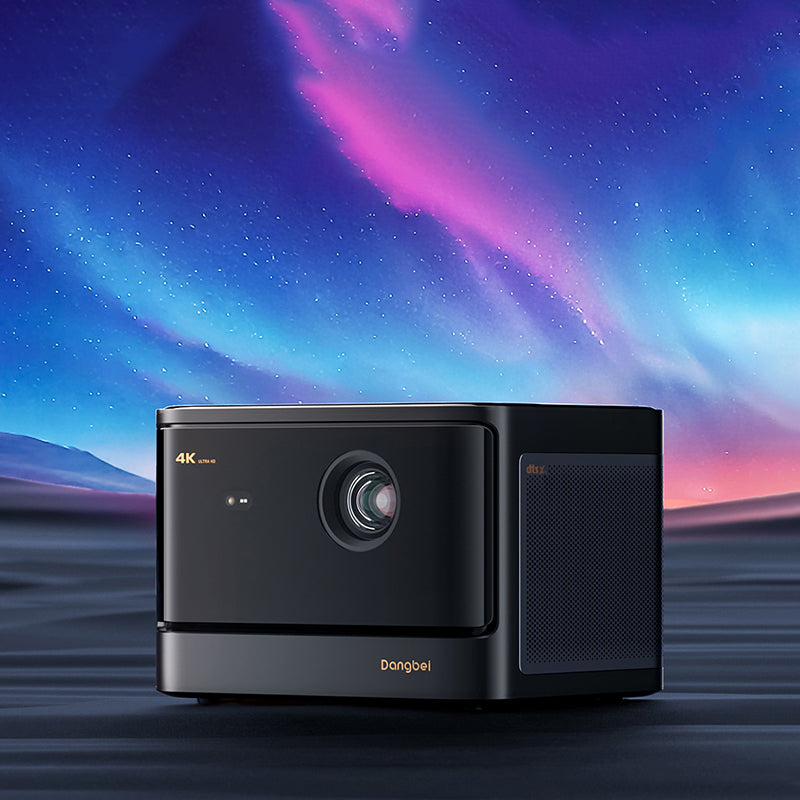
Dangbei Mars pro2
Le premier Google au monde TV Laser 4K Vidéoprojecteur avec licence Netflix


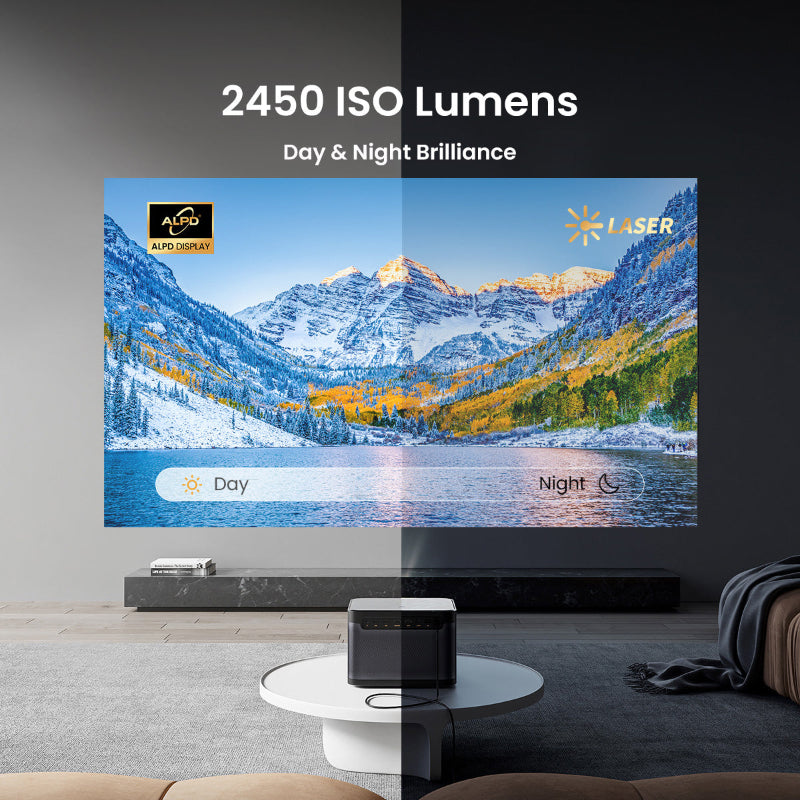
Des salons ensoleillés ? Aucun problème. Plongez-vous dans une luminosité brillante alimentée par laser, de jour comme de nuit.
Brillez avec 2 450 lumens ISO


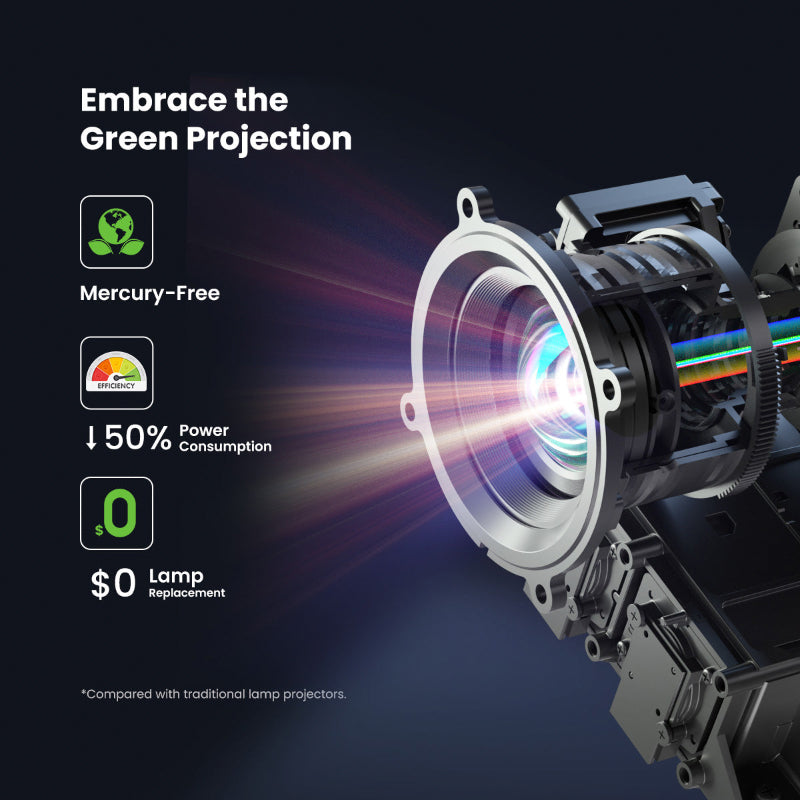
La technologie laser ALPD, adoptée par plus de 30 000 cinémas dans le monde, offre des visuels clairs, sans taches et sans franges de couleur.
Un écran laser plus avancé pour le binge-watching


Comment le laser ALPD améliore votre expérience visuelle ?


Des couleurs éclatantes
1,07 milliard
Avec une profondeur de couleur de 10 bits et 1,07 milliard de couleurs, chaque scène explose de vie, vous plongeant dans une expérience cinématographique pas comme les autres.






Super lumineux, de jour comme de nuit
Préparez-vous à vivre une expérience immersive avec une luminosité exceptionnelle, que vous regardiez dans un salon ensoleillé ou dans une chambre sombre.



Allez grand. Allez plus grand. Allez énorme.
D'un 60 pouces intime à un 200 pouces vraiment agréable à tous.pouce expérience cinématographique, il y a toujours une taille parfaite pour vous.
* Pour les images de plus de 180", une distance de projection de plus de 16 pieds (5 m) est recommandée. Pour une visualisation optimale, nous recommandons une taille de projection de 80" à 120".


Voyez chaque détail avec HDR10+
Soyez témoin de chaque détail comme le cinéaste l'avait prévu ! HDR10+ va au-delà du SDR, offrant des ajustements scène par scène pour des noirs plus profonds et des reflets incroyables.
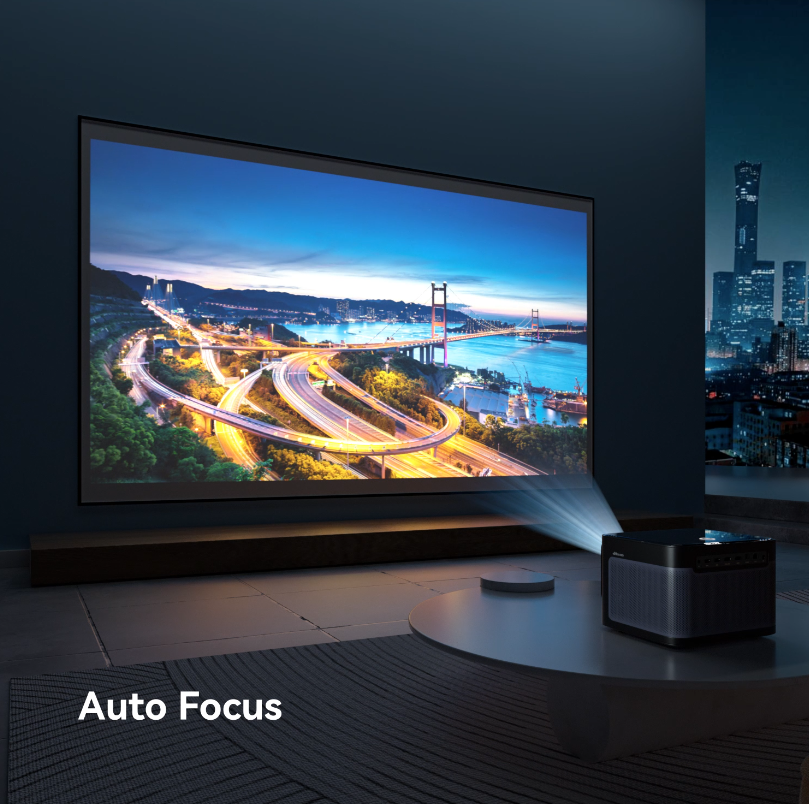
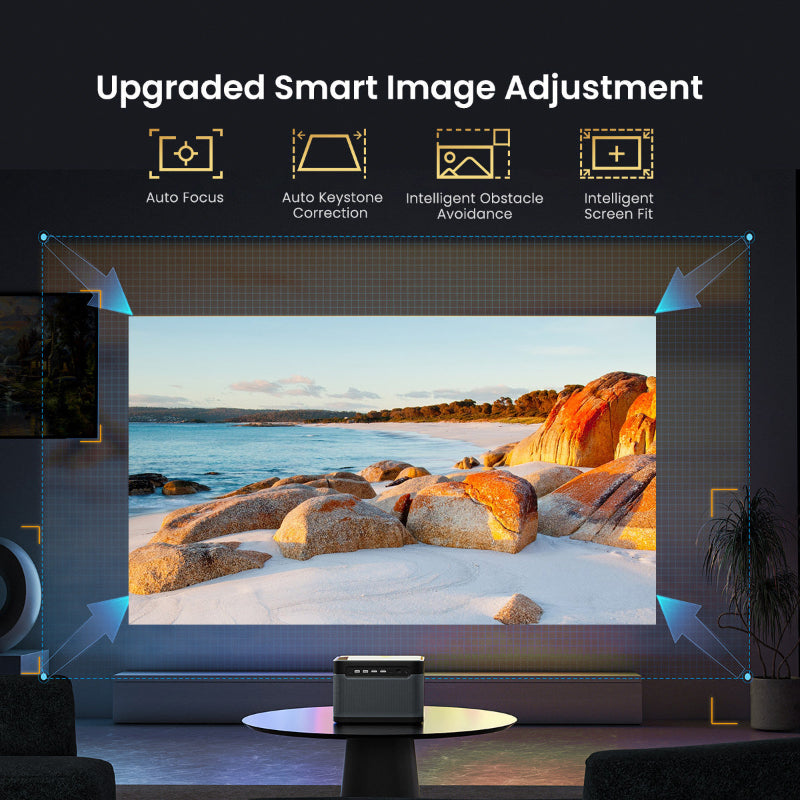
Mise au point automatique
Mise au point automatique ultra-rapide avec capteurs dToF et CMOS
offre une image nette et claire en un instant.
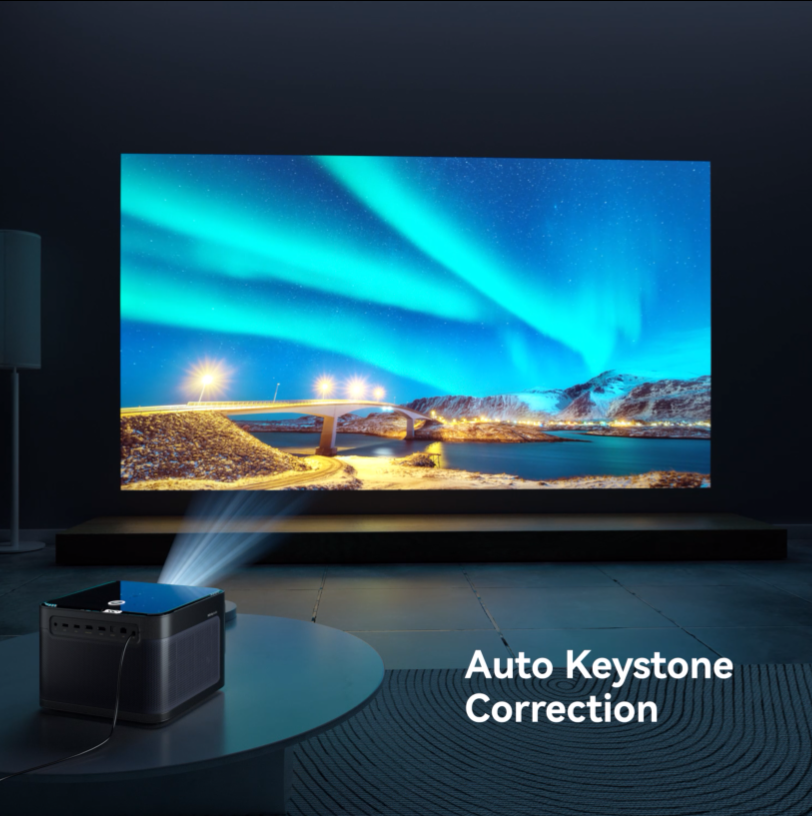
Trapèze automatique
Profitez d'un placement flexible avec la correction automatique du trapèze, garantissant une image parfaitement rectangulaire à chaque fois.

Protection des yeux
Protège les yeux curieux. DBOX02 s'assombrit automatiquement pour protéger les tout-petits qui pourraient s'approcher.

Luminosité de l'IA
Brillance alimentée par Al. DBOX02 ajuste automatiquement la luminosité pour s'adapter à l'environnement pour une image parfaite.
*Pour utiliser cette fonctionnalité, veuillez activer Auto sous l'option Luminosité.
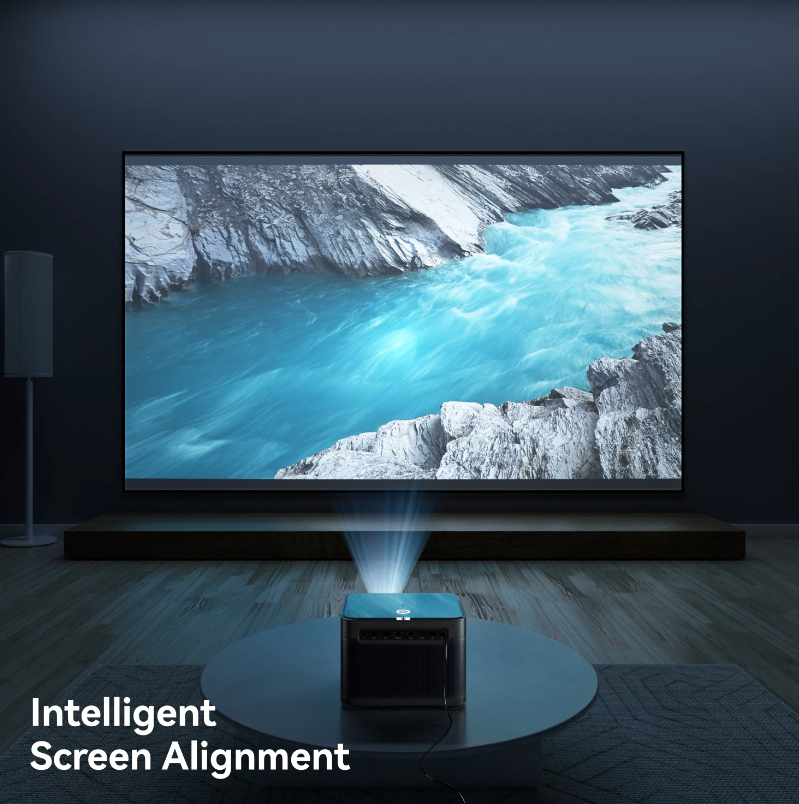
Écran Ajustement
Évitez les réglages manuels ! Écran Fit ajuste automatiquement l'image pour remplir votre écran.
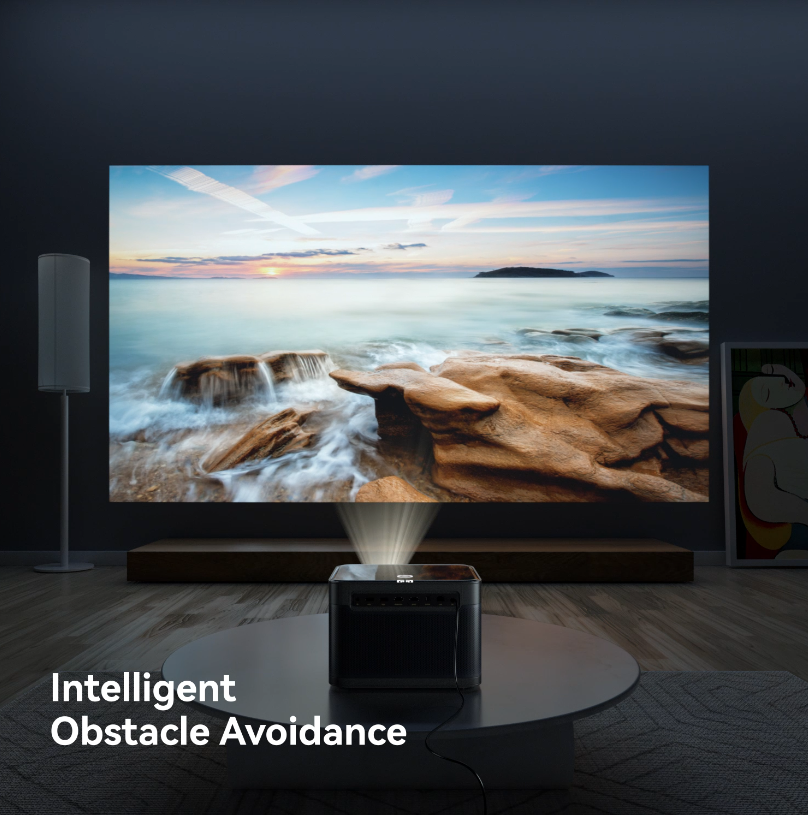
Évitement d'obstacles
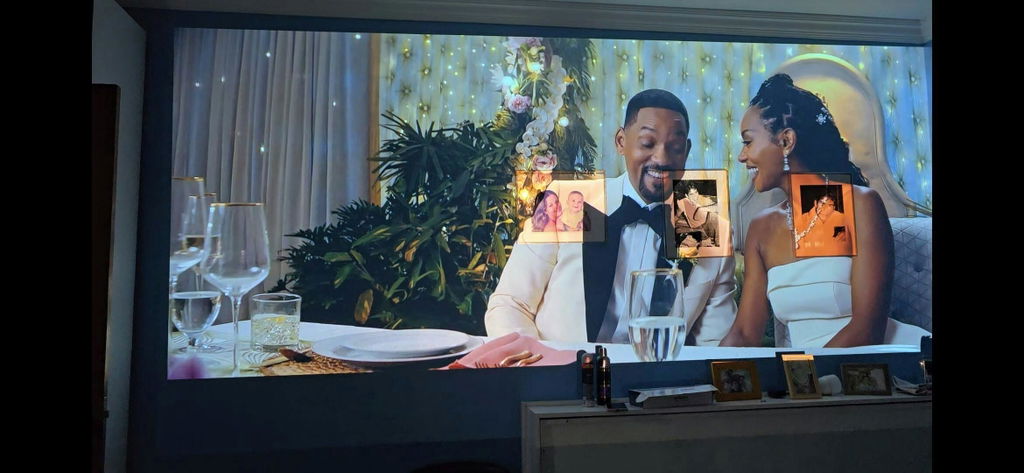
DBOX02 évite intelligemment les prises et les décorations sur votre mur, offrant ainsi une image ininterrompue.
Mise au point automatique
Mise au point automatique ultra-rapide avec capteurs dToF et CMOS
offre une image nette et claire en un instant.
Trapèze automatique
Profitez d'un placement flexible avec la correction automatique du trapèze, garantissant une image parfaitement rectangulaire à chaque fois.
Protection des yeux
Protège les yeux curieux. DBOX02 s'assombrit automatiquement pour protéger les tout-petits qui pourraient s'approcher.
Luminosité de l'IA
Brillance alimentée par Al. DBOX02 ajuste automatiquement la luminosité pour s'adapter à l'environnement pour une image parfaite.
*Pour utiliser cette fonctionnalité, veuillez activer Auto sous l'option Luminosité.
Écran Ajustement
Évitez les réglages manuels ! Écran Fit ajuste automatiquement l'image pour remplir votre écran.
Évitement d'obstacles
DBOX02 évite intelligemment les prises et les décorations sur votre mur, offrant ainsi une image ininterrompue.
Pourquoi Laser ?


Plongez dans la 3D
Découvrez une profondeur et un réalisme incroyables. Plusieurs modes 3D parfaits pour profiter de votre contenu compatible préféré, y compris les films Blu-ray 3D.


Perdez-vous dans le film, pas dans le bruit du ventilateur. Dangbei DBOX02 fonctionne à un faible niveau sonore inférieur à 24 dB, permettant à votre voyage cinématographique de ne pas être perturbé.
Plus silencieux qu'un murmure


Visualisez chaque but à couper le souffle, chaque tacle qui change la donne et chaque saut record sans flou de mouvement.
Regarder du sport avec MEMC


Des murmures derrière vous aux hélicoptères au-dessus de vous, préparez-vous à être transporté au cœur du film ou du concert avec un son multidimensionnel.
Des sons vraiment surround


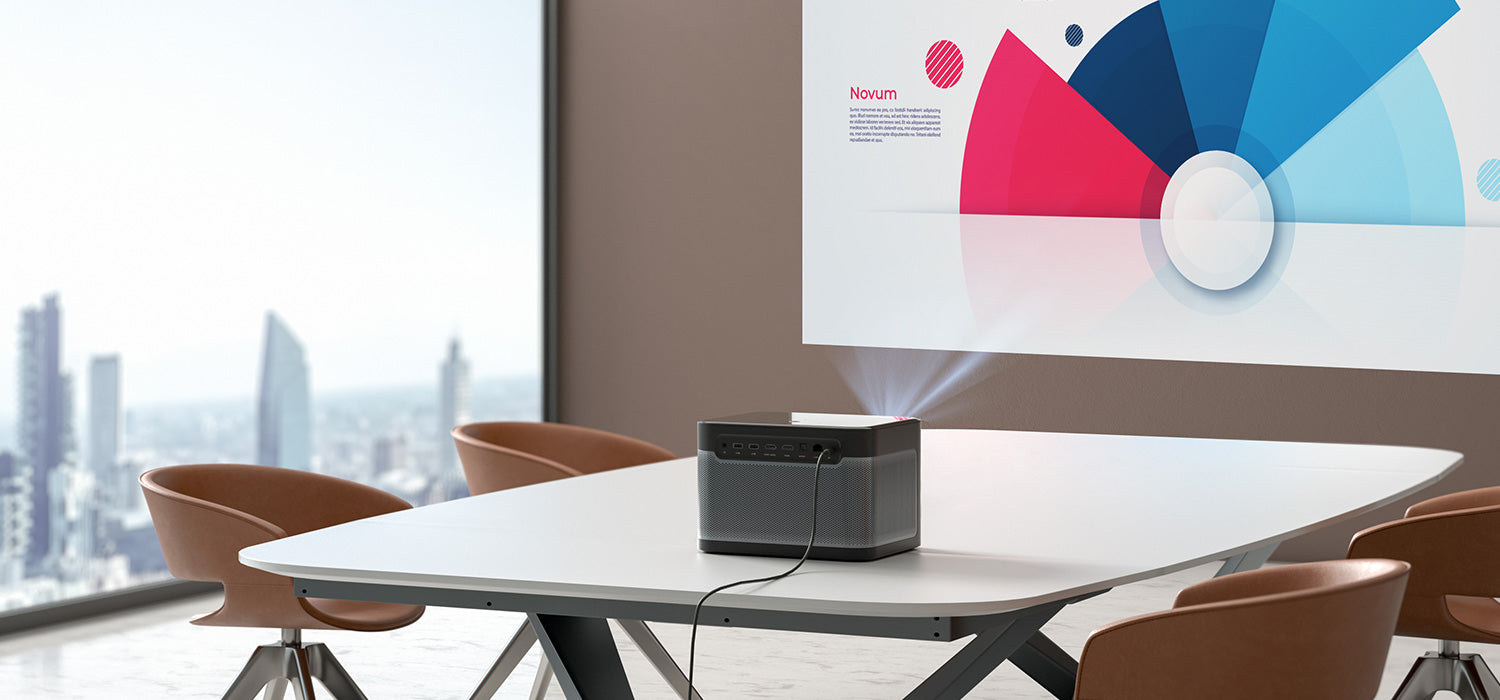
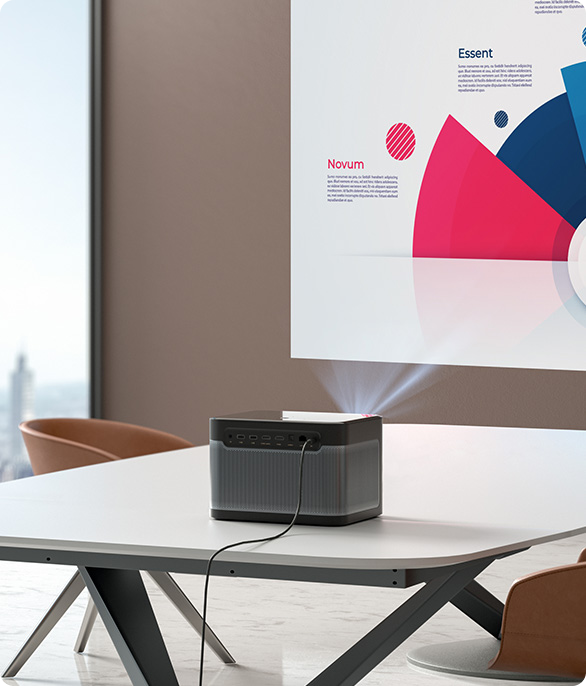





Élégance élégante
Le DBOX02 est 13 % plus petit et 11 % plus léger que son prédécesseur, et conserve l'élégant couvercle en verre 2,5D et le design du cadre en aluminium pour compléter n'importe quel décor.


Connectivité polyvalente
Profitez d'une connectivité transparente : HDMI 2.1 pour le contenu haute définition, WiFi 6 pour une diffusion sans fil rapide et Bluetooth 5.2 pour les barres de son, les écouteurs et bien plus encore.
FAQ
- Comment allumer le DBOX02 ?
1. Connectez le DBOX02 à une prise de courant.
2. Appuyez sur le bouton d'alimentation du vidéoprojecteur ou la télécommande pour allumer le vidéoprojecteur.
- Quelle est la distance de projection recommandée pour le DBOX02 ?
1. Déterminez la taille de projection optimale en fonction de vos besoins. La taille de projection possible du vidéoprojecteur est comprise entre 60" et 200", 80" et 120" étant la taille d'image claire recommandée.
2. Le rapport de projection du DBOX02 est de 1,27:1. Pour une qualité d'image optimale, nous vous recommandons d'utiliser les tailles et distances de projection suivantes : 60" à 5,5 pieds, 80" à 7,2 pieds, 100" à 9,2 pieds, 120" à 11,1 pieds, 180" à 16,6 pieds et 200" à 17,3 pieds.
- Comment appairer la télécommande avec le DBOX02 ?
1. Veuillez vous assurer que la télécommande se trouve à moins de 10 cm/0,33 pied du vidéoprojecteur.
2. Appuyez simultanément sur les boutons « Accueil » et « Retour » de la télécommande jusqu'à ce que le voyant commence à clignoter et qu'un bip se fasse entendre. Cela indique que la télécommande est entrée en mode d'appairage.
3. Lorsque vous entendez deux bips, la connexion a été établie avec succès.
- Puis-je projeter directement sur un rideau ou un mur sans cadre ?
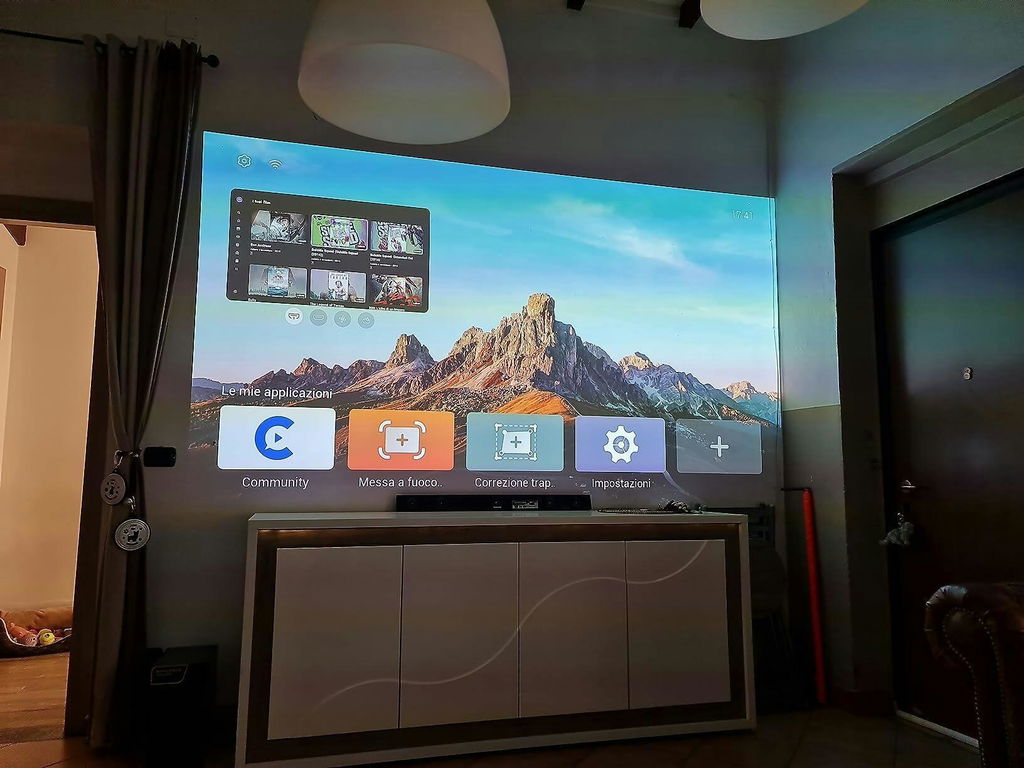
Si vous avez l'intention de projeter directement sur un rideau ou un mur sans cadre, assurez-vous que la surface est plane et qu'il n'y a aucun obstacle derrière le rideau ou sur le mur. Veuillez noter que la fonction de correction automatique peut être affectée par l'environnement, entraînant des inexactitudes mineures qui peuvent être ajustées manuellement.
- Comment mettre à jour le firmware du DBOX02 ?
Accédez à Paramètres > Système > À propos > Mise à jour du système.
- Comment réinitialiser le DBOX02 ?
Accédez à Paramètres > Système > À propos > Réinitialiser.
- Qu'est-ce que Google TV?
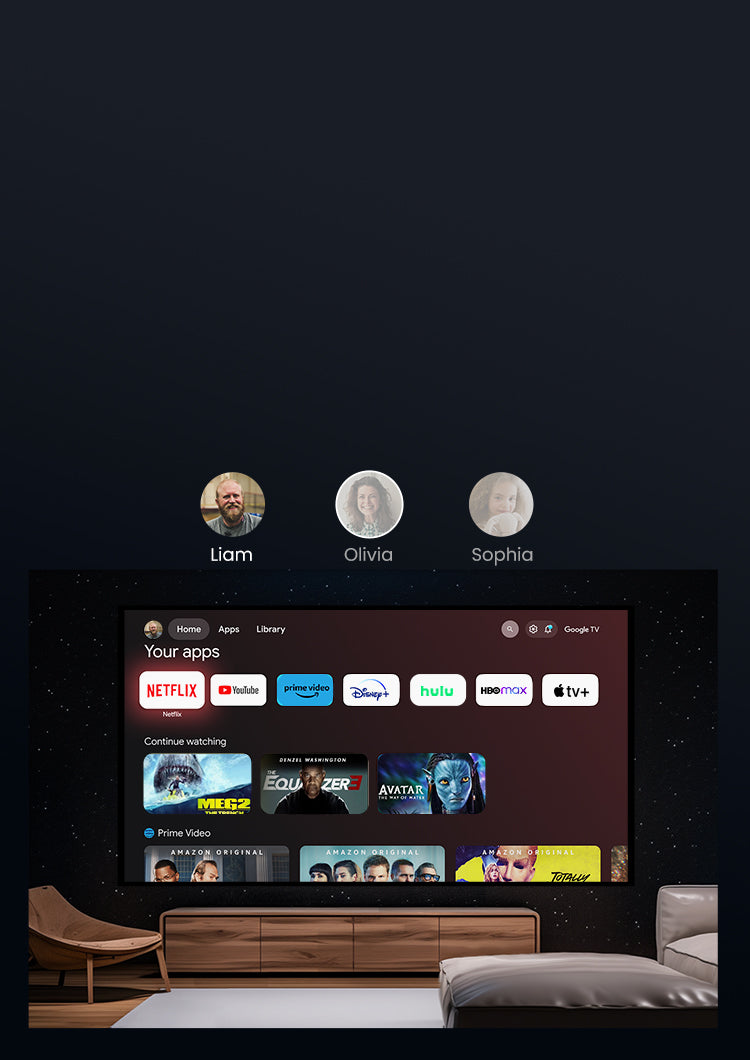
Google TV est une plateforme de télévision intelligente et une interface utilisateur développées par Google. Il intègre des services de streaming tels que Netflix, YouTube et Disney+, en direct TV, plus de 10 000 applications, et bien plus encore, dans une expérience unifiée. Cela permet aux utilisateurs d'accéder et de parcourir facilement le contenu de diverses sources sur leurs appareils.
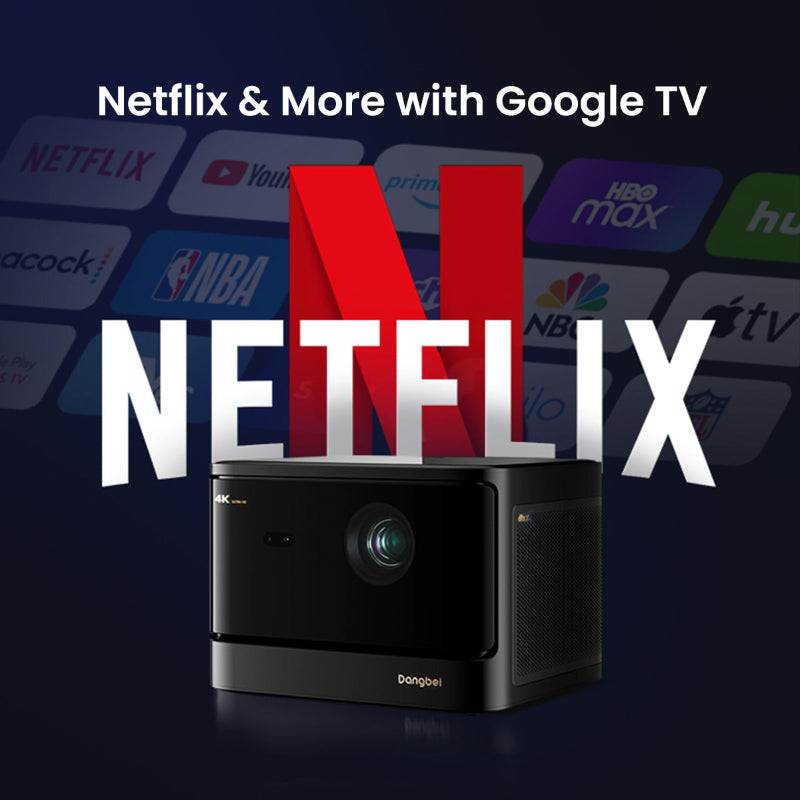
- Puis-je regarder Netflix sur DBOX02 avec Google TV?
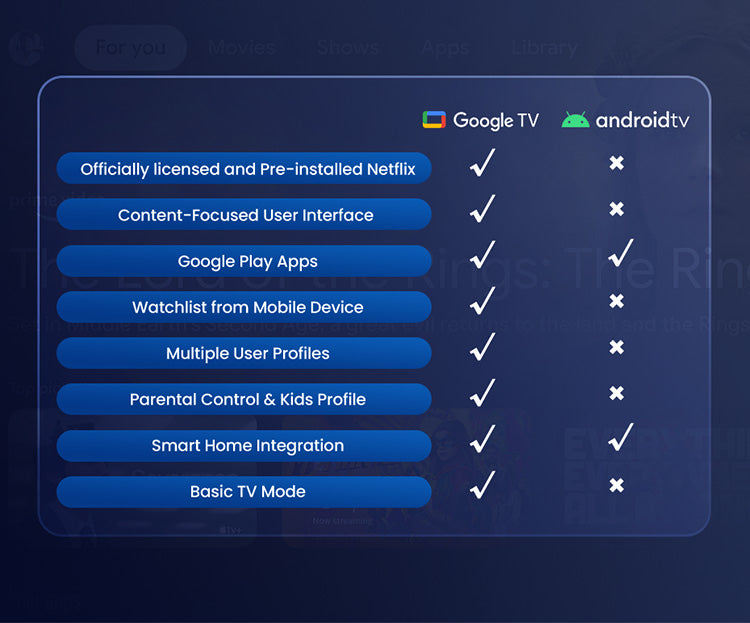
Oui. Contrairement à certains Android TV vidéoprojecteurs avec les applications Netflix sans licence, qui entraînent souvent des bégaiements et des plantages, DBOX02 propose une application Netflix sous licence et préinstallée. Cela permet une visualisation haute définition sans décalage.
- Comment Google TV différent d'Android TV
Google TV est une évolution d'Android TV plateforme. Alors qu'Android TV se concentre sur des applications individuelles, Google TV améliore l'expérience utilisateur en organisant le contenu de différents services de streaming et en fournissant une interface plus intégrée. Outre l'application Netflix sous licence, elle comprend également de nouvelles fonctionnalités telles que la liste de surveillance, plusieurs profils, etc.
- Comment diffuser le contenu de l'application sur la DBOX02 ?
1. Connectez votre appareil et le vidéoprojecteur au même réseau sans fil.
2. Ouvrez l'application de streaming sur votre appareil.
3. Lisez une vidéo et appuyez sur l'icône Chromecast sur le écran.
4. Sélectionnez « DBOX02 » pour vous connecter. Le vidéoprojecteur affichera la vidéo.
Remarque : En raison de restrictions de droits d'auteur, certains contenus ne peuvent pas être diffusés sur le vidéoprojecteur. Vous pouvez diffuser le contenu sur le vidéoprojecteur en installant la même application dessus.
- Comment puis-je refléter le écran de mes appareils Android/iOS vers DBOX02 ?
1. Connectez votre appareil et le vidéoprojecteur au même réseau sans fil.
2. Téléchargez et installez l'application AirScreen sur le vidéoprojecteur.
3. Ouvrez l'application AirScreen et suivez les instructionsécran instructions pour terminer le processus.
- Comment réparer la perte de mise au point automatique sur le DBOX02 ?
1. Essuyez toute saleté présente sur l'objectif. Nous recommandons un chiffon doux, propre et sec. Vous pouvez également utiliser un tissu propre et sec. IMPORTANT : N'humidifiez pas le chiffon ou le mouchoir pour éviter d'endommager l'objectif.
2. Assurez-vous que la caméra et le ToF sur le panneau avant ne sont pas bloqués.
3. Placez le vidéoprojecteur entre 5 et 10 pieds (1,5 à 3 m) de votre écran.
Si vous avez encore des questions, veuillez enregistrer une courte vidéo du problème et contacter le support client Dangbei pour obtenir de l'aide.
- Comment empêcher DBOX02 de se recentrer lorsque le vidéoprojecteur est allumé ?
Allez dans Paramètres > Vidéoprojecteur > Focus > Avancé et désactivez l'option « Mise au point automatique au démarrage ».
*Notez qu'après avoir réglé la mise au point et la correction trapézoïdale pour la première fois, le vidéoprojecteur mémorisera automatiquement la taille d'image que vous avez définie, tant que vous n'avez pas déplacé le vidéoprojecteur ou le écran. Par conséquent, vous n’aurez pas besoin de vous recentrer ou de corriger la distorsion trapézoïdale pour la prochaine utilisation.
- Comment empêcher le DBOX02 de déclencher la mise au point automatique ou la correction automatique du trapèze lorsque le vidéoprojecteur est légèrement déplacé ?
1. Accédez à Paramètres > Vidéoprojecteur > Mise au point > Avancé et désactivez la fonction « Mise au point automatique après mouvement ».
2. Accédez à Paramètres > Vidéoprojecteur > Correction d'image > Avancé et désactivez la « Correction automatique du trapèze après le mouvement »
- Comment réparer l’échec de la correction automatique du trapèze ?
1. Assurez-vous que le ToF/caméra à l'avant n'est pas bloqué ou sale.
2. L'angle de correction automatique optimal du trapèze est horizontal ± 30°.
- Comment zoomer/dézoomer avec DBOX02 ?
Allez dans Paramètres > Vidéoprojecteur > Correction d'image > Adaptation d'image > Zoom.
- Comment réparer intelligent écran échec d'ajustement ?
1. Assurez-vous que le vidéoprojecteur est correctement positionné, de sorte que l'image projetée s'étende au-delà des bords du écran.
2. Assurez-vous que la projection écran a une bordure/cadre coloré sur les quatre côtés.
3. Assurez-vous que le motif de la boîte se trouve dans les limites écran cadre et n’est pas bloqué.
- Comment configurer le mode 3D sur DBOX02 ?
1. Lors de la lecture d'un film ou d'une vidéo compatible 3D.
2. Allez dans Image > Mode 3D, choisissez l'option qui correspond à votre format vidéo) et confirmez.
3. Mettez vos lunettes 3D et profitez-en !
- Comment regarder des films Blu-ray 3D sur l'Atom ?
1. Connectez un lecteur Blu-ray 3D au vidéoprojecteur via un câble HDMI.
2. Ouvrez le direct TV application sur le vidéoprojecteur et lisez votre vidéo 3D. Appuyez et maintenez le bouton Accueil de la télécommande pour ouvrir le tableau de bord. Accédez à Image > Mode 3D, choisissez Blu-ray 3D et confirmez le changement.
3. Mettez vos lunettes 3D et profitez-en !
* Le Blu-ray 3D sera disponible après les mises à jour OTA en juin.
- Comment regarder du contenu HDR sur la DBOX02 ?
1. Recherchez le contenu HDR dont vous souhaitez profiter.
2. Connectez votre appareil source, qui contient le contenu HDR, au DBOX02 via HDMI/USB. Ou diffusez le contenu HDR en ligne directement sur la DBOX02.
3. Ajustez les paramètres tels que la luminosité et le contraste pour optimiser l'expérience HDR.
4. Pour la meilleure expérience HDR, nous vous recommandons de diffuser le contenu HDR en ligne.
- Comment puis-je réduire le décalage d’entrée via HDMI ?
1. Veuillez désactiver Auto Keystone et MEMC et activer le mode Jeu.
- Comment activer l'Assistant Google ?
1. Appuyez et maintenez enfoncé le bouton Google Assistant de la télécommande.
2. Utilisez un mot d'activation comme "Hey Google" pour activer l'Assistant Google et demander tout ce que vous souhaitez.
- Comment connecter le DBOX02 au Wi-Fi ?
Si vous rencontrez des difficultés pour connecter le DBOX02 au Wi-Fi, essayez les étapes suivantes :
1. Accédez à Paramètres > Réseau et Internet pour vérifier l'état de la connexion réseau.
2. Assurez-vous que le câble réseau est correctement inséré dans l'interface LAN.
3. Assurez-vous que le routeur est correctement configuré.
Si vous avez encore des questions, veuillez contacter le support client Dangbei pour obtenir de l'aide.
- Comment utiliser la DBOX02 comme enceinte Bluetooth ?
1. Allumez votre appareil et assurez-vous qu'il est prêt pour le couplage.
2. Sur votre vidéoprojecteur, accédez à Paramètres > Mode haut-parleur Bluetooth.
3. Après être passé en mode haut-parleur Bluetooth, accédez aux paramètres Bluetooth de votre téléphone et ajoutez l'appareil « DBOD02 ».
- Puis-je connecter le vidéoprojecteur sur n'importe quelle console de jeu ?
Oui. Vous pouvez connecter le vidéoprojecteur à une console Switch, PS4/PS5 et Xbox à l’aide d’un câble HDMI.
- Que dois-je faire si mon HDMI n’a pas de signal ?
1. Essayez d'utiliser un autre câble HDMI.
2. Connectez votre vidéoprojecteur à un autre appareil en utilisant le même câble HDMI.
3. Ajustez la résolution de sortie HDMI et le taux de rafraîchissement de l'appareil connecté pour qu'ils correspondent à ceux de votre vidéoprojecteur.
- Qu'est-ce que la configuration de l'image InstanPro AI ?
InstanPro AI Image Setup est un système intelligent d'optimisation d'image, utilisant une combinaison de dToF, CMOS et AI pour une gamme de fonctionnalités. Les utilisateurs peuvent profiter de la mise au point automatique, du trapèze automatique, écran ajustement, évitement des obstacles, protection des yeux et contrôle de la luminosité par l'IA, tous conçus pour une expérience visuelle parfaite.
- Qu'est-ce qui rend le DBOX02 avec une licence officielle Netflix meilleur que les autres vidéoprojecteurs qui n'a pas de licence officielle ?
Pour beaucoup vidéoprojecteurs qui ne sont pas officiellement sous licence Netflix, les utilisateurs peuvent souvent avoir des problèmes pour regarder Netflix sans fluidité ni stabilité, même s'ils peuvent télécharger l'application par diverses méthodes. Et Netflix vérifiera régulièrement et interdira l'application sur les produits sans licence. Le DBOX02 est officiellement sous licence Netflix, les utilisateurs n'ont donc pas à s'inquiéter des problèmes ci-dessus, et il est conçu avec un raccourci clavier Netflix sur la télécommande, afin que les utilisateurs puissent accéder à Netflix à tout moment avec une seule pression, ce qui est super rapide et pratique.